Stripe-Webhook einrichten
Ein Webhook ist eine Adresse, an die Stripe automatisch Nachrichten („Events“) schickt, sobald in deinem Konto etwas passiert. Churnbell stellt dir diese Adresse bereit. Es gibt zwei Wege, sie mit Stripe zu verbinden: die ⚡ Express-Einrichtung (ein Klick) oder die manuelle Einrichtung.
⚡ Express-Einrichtung (empfohlen)
Churnbell legt den Webhook automatisch in deinem Stripe-Konto an — du musst nichts kopieren. Du brauchst dafür einmalig einen eingeschränkten API-Key. So legst du ihn an:
- Im Stripe-Dashboard: Entwickler → API-Schlüssel → „Eingeschränkten Schlüssel erstellen“.
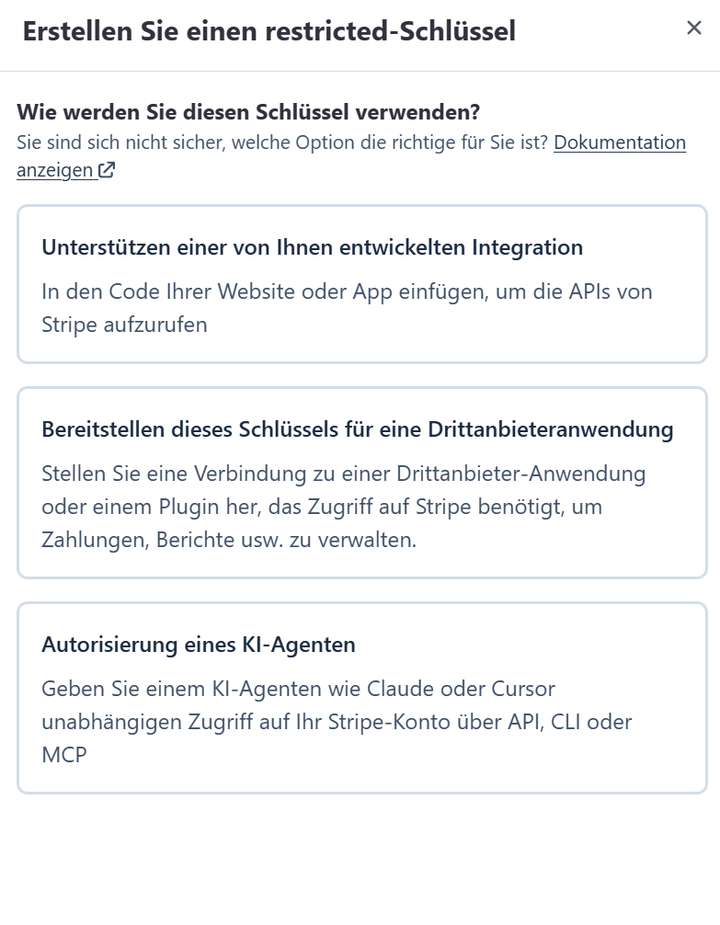
- Bei der Frage „Wie werden Sie diesen Schlüssel verwenden?“ die erste Option wählen („Unterstützen einer von Ihnen entwickelten Integration“):
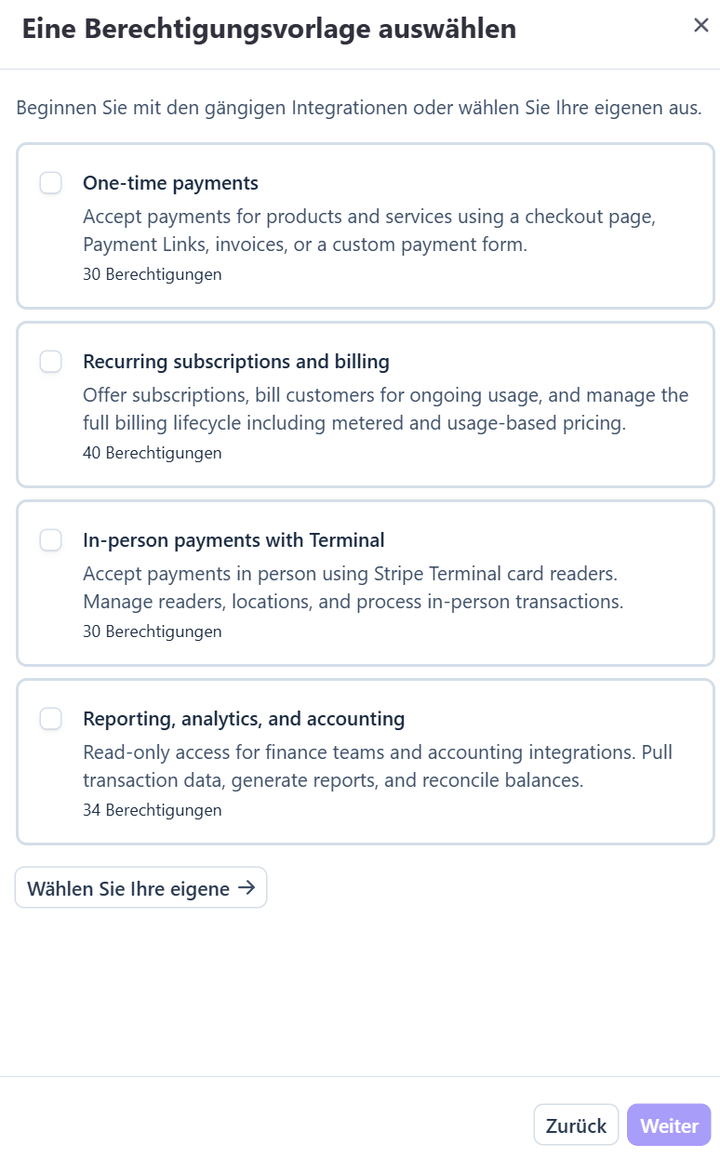
- Im nächsten Schritt keine Vorlage anklicken, sondern unten auf „Wählen Sie Ihre eigene →“:
- In der Berechtigungsliste Webhook Endpoints auf Schreiben stellen. Empfehlung: zusätzlich Customers (Kunden) auf Lesen — dann zeigen deine Alerts die E-Mail-Adresse des Kunden statt nur
cus_…:
- Schlüssel erstellen, den
rk_…-Key kopieren und in Churnbell unter Endpunkte → ⚡ Express-Einrichtung mit einem Namen eintragen. Fertig — Events laufen sofort ein.
💡 Du entscheidest, was mit dem Key passiert: Lässt du das Häkchen „Key behalten“ gesetzt, nutzt Churnbell ihn weiter für die Kunden-Anreicherung deiner Alerts. Ohne Häkchen wird er nach dem einen Einrichtungsschritt verworfen und nie gespeichert. Widerrufen kannst du den Key in Stripe jederzeit — der Webhook bleibt davon unberührt.
Manuelle Einrichtung
Schritt 1: Endpunkt in Churnbell anlegen
- In der App auf Endpunkte gehen.
- Einen Namen vergeben (z. B. „Mein SaaS (Live)“) und Endpunkt anlegen klicken.
- Die angezeigte Webhook-URL kopieren (Button „Kopieren“).
Schritt 2: URL bei Stripe eintragen
- Im Stripe-Dashboard: Entwickler → Webhooks → Endpoint hinzufügen.
- Die kopierte URL einfügen.
- Bei „Events auswählen“ entweder alle Events wählen (einfachste Variante — was dich interessiert, steuerst du später über Regeln) oder gezielt z. B.:
customer.subscription.deleted— Abo gekündigtcustomer.subscription.updated— Kündigung vorgemerkt/zurückgenommeninvoice.payment_failed— Zahlung fehlgeschlagencharge.dispute.created— Dispute eröffnet
Schritt 3: Signing Secret hinterlegen
- Nach dem Anlegen zeigt Stripe ein Signing Secret an (beginnt mit
whsec_). - Dieses Secret in Churnbell beim Endpunkt in das Feld Signing Secret eintragen und speichern.
⚠️ Ohne Signing Secret nimmt Churnbell keine Events an — es stellt sicher, dass die Nachrichten wirklich von Stripe stammen (kryptografische Signaturprüfung).
Optional: Kunden-E-Mail in Alerts
Stripe-Events enthalten oft nur die Kundennummer (cus_…). Wenn du in den Endpunkt-Einstellungen einen eingeschränkten API-Key hinterlegst (Stripe: Entwickler → API-Schlüssel → „Eingeschränkten Schlüssel erstellen“, nur Kunden: Lesen), zeigt Churnbell stattdessen die E-Mail-Adresse des Kunden an.